なでしこプログラミングガイド
ボタンを作成する手順を以下に説明します。
ボタンを作るときは、下にあるデザインをクリックします。
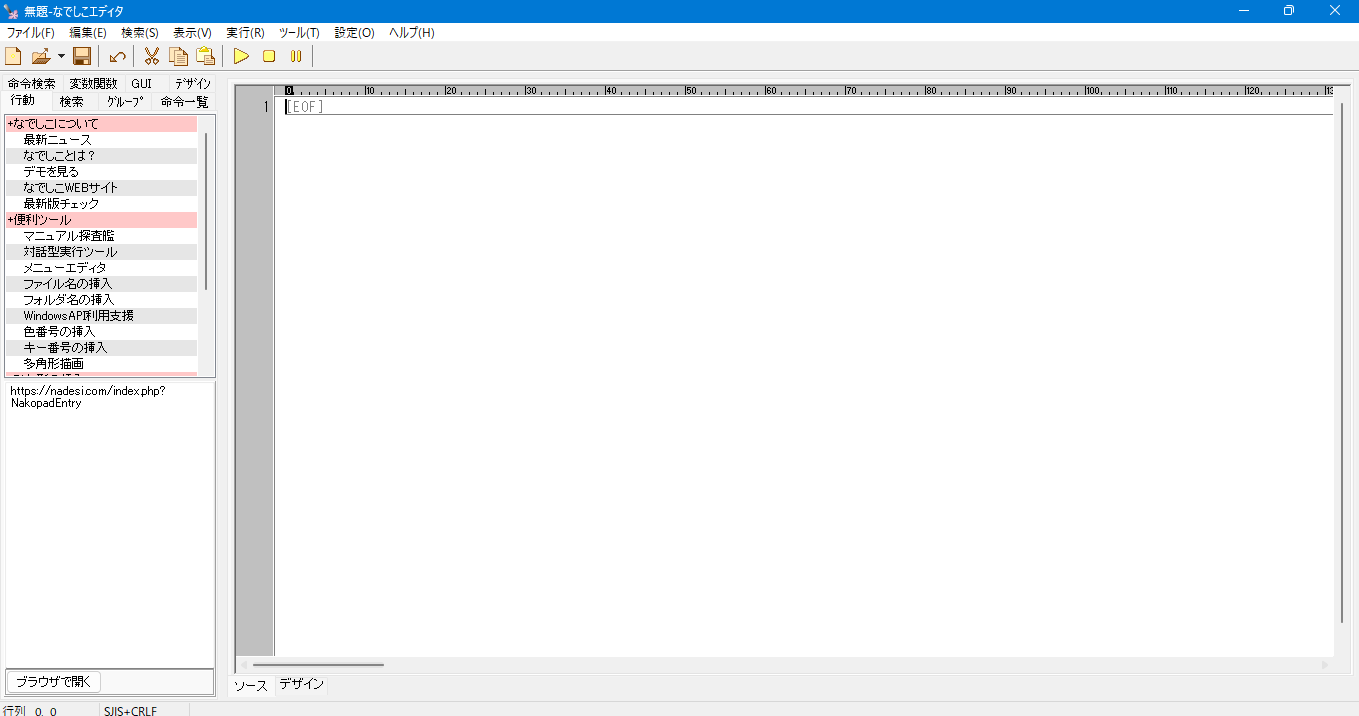
「パーツの挿入」にあるボタンをダブルクリックすると、左のようにボタンが出てきます。出てきたら、ボタンの幅と母艦の白い部分の大きさを希望のサイズに調整します。ボタンの名前を変更したい場合は、左のメニューの「テキスト文字列」の「ボタン1」から変更できます。

次に、クリック時のイベントを設定します。白い部分をクリックすると「[...]」が表示されます。それをクリックするとソース画面に移動します。
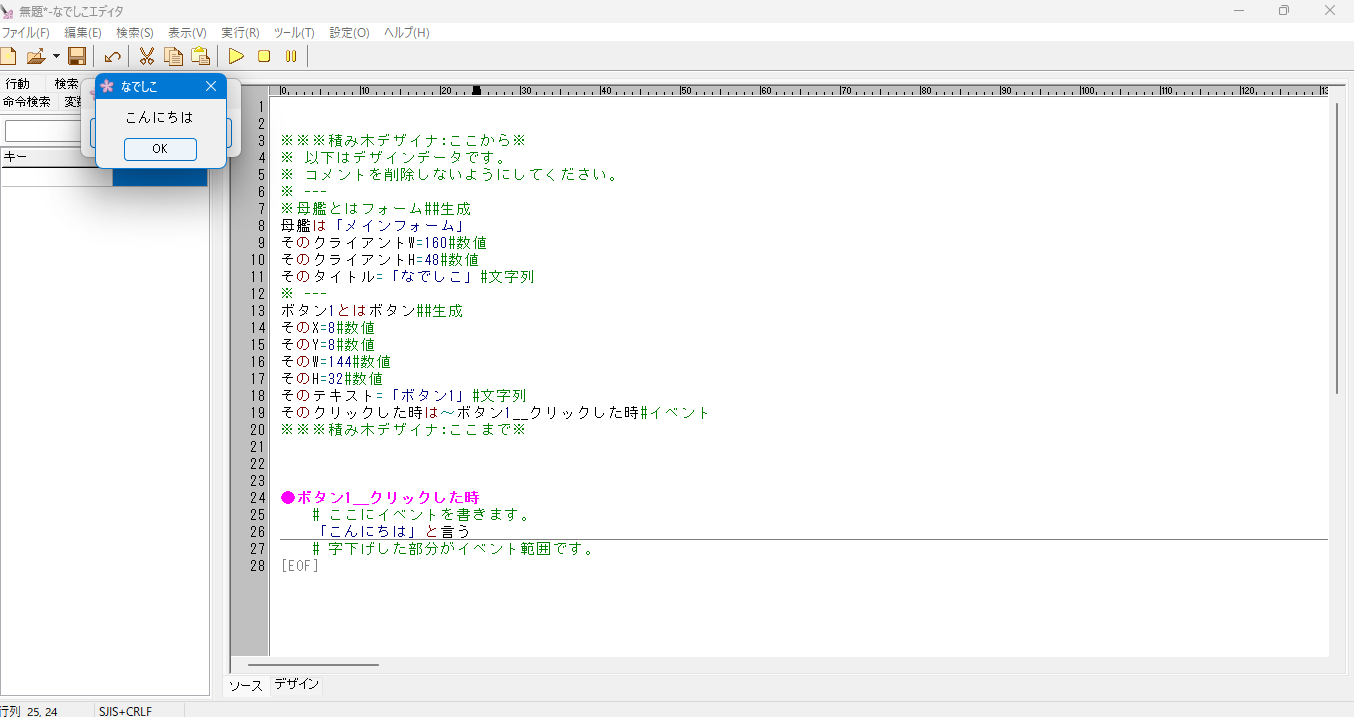
上記画面のように「こんにちわ」と言うと入力すると完成です。
F5キーを押してプログラムをスタートします。ボタン1をクリックすると、画像のようになります。
母艦の最前面表示: オン
母艦のX=615 // 指定の横の位置
母艦のY=655 // 指定の縦の位置
母艦のスタイルは「枠なし」 // 窓の持つところが消えます
母艦の背景色は青色 // 母艦の背景が青になります
ソースコードの中に追加すると、指定の場所に表示が可能です。
プログラムの実行と編集方法
- プログラムの実行
保存したファイルをデスクトップに置いてクリックすると、エディターを開かずに直接プログラムを実行できます。 - プログラムの編集
以下のいずれかの方法で編集できます:- ファイルを右クリックし、「編集」を選択します。
※ Windows 11では「編集」項目が隠れている場合があります。 - エディターから直接ファイルを開きます。
- なでしこアイコンにファイルをドラッグ&ドロップします。
- その他のオプションを確認すると、編集が表示されます。
- ファイルを右クリックし、「編集」を選択します。
「こんにちわ」の部分を次のページのファイルコピーに置き換えると、ファイルコピーが簡単にできます。
(例)「C:\Users\ユーザー名\Desktop\*.nako」から「C:\Users\ユーザー名\Desktop\nako」へファイルコピー。